

О блоге
Все, что помогает нам создавать электронику. CAD системы, IDE, схемные эмуляторы и мелкие утилиты для расчетов.
Администраторы (1)

Модераторы (0)
Модераторов здесь не замеченоЧитатели (165)
Melted_Metal vvzvlad ploop _YS_ Krieger XANDER marvin_yorke WildCat hexanaft Vga Alatar mzw Reverb grand1987 dievgen citizen labor neiver Leopoldius lejayВсе читатели блога
Универсальный USB-даталогер для Windows: когда обычного мультиметра уже недостаточно
Универсальный USB-даталогер для Windows: когда обычного мультиметра уже недостаточно
Практически каждый радиолюбитель, инженер или разработчик электроники хотя бы раз сталкивался с ситуацией, когда необходимо не просто измерить напряжение или другой параметр, а проследить, как он изменяется во времени. Можно бесконечно смотреть на показания мультиметра и записывать их в блокнот, но такой способ быстро становится неудобным, особенно если эксперимент длится несколько часов или измерения нужно проводить с высокой периодичностью.Для подобных задач гораздо лучше подходит даталогер — устройство, способное автоматически регистрировать данные и сохранять их на компьютер для последующего анализа. Именно с этой целью был разработан универсальный USB-даталогер с программным обеспечением для Windows, ориентированный на лабораторные исследования, отладку электронных устройств и длительный мониторинг различных физических величин.
Идея проекта
Основная концепция проекта заключается в том, чтобы предоставить простой и удобный инструмент регистрации аналоговых сигналов без сложной настройки и дорогостоящего специализированного оборудования. С этой целью в качестве аппаратной базы была выбрана общедоступная отладочная плата Arduino NANO.
После соединения даталогера с компьютером пользователь получает информацию о подключенном устройстве: отображаются его идентификатор и версия прошивки контроллера. По идентификатору отображаются доступные функции. В настоящей версии даталогера (v2.0) поддерживаются две платы Arduino NANO с микроконтроллерами ATmega168PA и ATmega328P и частотой тактирования кристалла 16 МГц, но в дальнейшем планируется расширение парка подключаемого оборудования и добавление других типов отладочных плат с контроллерами других семейств, в том числе CH32 и STM32.

Рисунок 1 – Внешний вид программы-даталогера при подключении к измерительному модулю
Программа разработана с расчетом на максимально быстрый старт. Пользователю не требуется изучать сложные меню или выполнять длительную настройку перед началом измерений.
Для подключения к плате Arduino NANO доступно 8 аналоговых входов, соответственно до 8-ми аналоговых сигналов могут быть подключены одновременно и их сигналы будут сохраняться в выходной файл данных.

Рисунок 2 – Настройки модуля
Пользователь может выбрать из выпадающего списка период опроса каналов АЦП в соответствии с которым данных будут сохраняться, активировать алгоритм осреднения данных, а так-же выбрать источник опорного напряжения: внутренний ИОН на 1,1В, внешний ИОН, подключенный к пину AREF или напряжение питания платы.
От напряжения к физической величине
Большинство промышленных и лабораторных датчиков передают информацию в виде электрического сигнала. Например, датчик давления, температуры или уровня обычно выдает напряжение, пропорциональное измеряемой величине.
Однако оператору интересно видеть не 3,42 В, а, например, 18,7 bar, 72 °C или 58 % заполнения резервуара.

Рисунок 3 – Настройка канала АЦП
Именно поэтому в программе реализован механизм масштабирования и калибровки. Пользователь задает две опорные точки: измеряемую физическую величину и соответствующее ей напряжение. После этого программа автоматически пересчитывает все последующие измерения и отображает результат в удобном для восприятия виде.
Такой подход делает систему универсальной и позволяет использовать практически любые линейные аналоговые датчики без изменения прошивки устройства.
Калибровка с учетом реальных характеристик датчика
На практике паспортные характеристики датчиков далеко не всегда совпадают с реальными.
Предположим, что преобразователь давления по документации должен выдавать 0,5 В при нулевом давлении и 4,5 В при 30 PSI. После поверки оказалось, что фактические значения составляют 0,455 В и 4,485 В соответственно.

Рисунок 4 – Калибровочная характеристика датчика давления: слева в V(PSI) и справа – в V(кПа), оранжевая – должно быть, синяя — фактическая
Если использовать номинальные параметры, в измерениях появится систематическая ошибка. Поэтому программа позволяет вводить реальные измеренные значения. В результате вся шкала автоматически корректируется, а отображаемые данные значительно точнее соответствуют действительности.
Такая возможность особенно полезна при работе с недорогими китайскими датчиками, которые нередко имеют заметный технологический разброс.
Приведенная выше характеристика была получена в результате тарировки датчика давления, купленного на AliExpress, какой показан на рисунке 5.

Рисунок 5 – Датчик давления с выходным сигналом напряжение 0,5..4,5В
Программа как полноценный измерительный инструмент
Хотя основной задачей комплекса является регистрация данных, на практике он нередко используется и как обычный измерительный прибор.
При настройке электронных устройств удобно наблюдать текущие значения сигнала в режиме реального времени во многих контрольных точках. Это позволяет быстро оценить реакцию схемы на изменение нагрузки, температуры или питающего напряжения.
Во многих случаях подобный режим оказывается значительно информативнее простого мультиметра, поскольку пользователь сразу работает с откалиброванными значениями в физических единицах.
Ниже показан график изменения давления цифрового тонометра при измерении артериального давления.

Рисунок 6 – Логирование давления цифрового тонометра
В момент остановки компрессора на экране тонометра отобразилось значение 155 мм рт ст, что соответствует приблизительно 2,1 м водяного столба.
По сохраненным данным выходного файла в EXCEL можно построить график и просмотреть более детально все интересующие моменты.

Рисунок 7 – Построение графика по результатам логирования

Рисунок 8 – Выделенный участок графика с максимальным давлением нагнетания
Было задано время семплирования 0,25с, а значит каждую секунду давление измерялось 4 раза и его значение сохранялось в файл. На графике выше я отобразил также точки замеров.
Где может пригодиться такой даталогер?
Область применения подобных устройств чрезвычайно широка.
- Испытание источников питания
- Контроль аккумуляторов
- Мониторинг давления
- Измерение температуры
- Лабораторные исследования
- Разработка собственной электроники
Экономия времени и снижение вероятности ошибок
Ручная запись результатов измерений неизбежно приводит к ошибкам. Достаточно отвлечься на несколько минут — и часть данных будет потеряна.
Автоматическая регистрация полностью устраняет эту проблему. Компьютер фиксирует каждое измерение с заданной периодичностью, обеспечивая непрерывную запись процесса и позволяя впоследствии спокойно проанализировать результаты.
Кроме того, все измерения сохраняются в цифровом виде и могут быть использованы для построения отчетов, архивирования или дальнейшей обработки в стороннем программном обеспечении.
Универсальность благодаря программной настройке
Одним из ключевых достоинств проекта является его универсальность. Один и тот же даталогер способен работать с самыми разными типами датчиков. Достаточно изменить параметры масштабирования — и вместо напряжения программа начнет отображать давление, температуру, уровень жидкости, расход, влажность или любую другую линейно связанную величину.
Это избавляет пользователя от необходимости приобретать отдельные специализированные приборы под каждую задачу.
Для кого создан этот проект?
USB-даталогер будет интересен:
- радиолюбителям, создающим собственные электронные устройства;
- инженерам-разработчикам;
- специалистам по автоматизации;
- преподавателям и студентам технических специальностей;
- испытательным лабораториям;
- разработчикам измерительной техники;
- всем, кому необходимо длительное наблюдение за изменением аналоговых сигналов.
Современные электронные проекты всё чаще требуют не разового измерения, а непрерывного мониторинга процессов. Универсальный USB-даталогер с программой для Windows позволяет решить эту задачу простым и удобным способом.
Гибкая система калибровки, поддержка различных аналоговых датчиков, отображение реальных физических величин вместо напряжений, автоматическая регистрация данных и вывод информации о подключенном устройстве делают его полезным инструментом как в любительской мастерской, так и в инженерной практике.
Если вы занимаетесь разработкой электроники, тестируете датчики или просто хотите получить наглядную картину изменения параметров во времени, такой даталогер способен существенно упростить работу и избавить от рутинной фиксации измерений вручную.
Во вложении архив, в котором находятся прошивки для загрузки в микроконтроллер платы Arduino NANO с микроконтроллером ATmega168PA и ATmega328P, а так-же сама программа DataLoger v2.0. Программа не требует установки, достаточно скопировать в удобное место на жесткий диск ПК.
- 0
- 21 июня 2026, 14:10
- injener9
- Оставить комментарий
- 1
Приложение SMD CODES для смартфонов на базе ANDROID для поиска электронных компонентов по маркировке на корпусе.
По роду своей деятельности (занимаюсь ремонтом бытовой электроники) часто
приходиться идентифицировать тип сгоревшего электронного компонента (диода, транзистора,
микросхемы и т.д.) по его буквенному наименованию на корпусе.
Еще 10-15 лет назад сложностей при распознавании не было. На любой микросхеме был
указан ее тип. Например, для линейного стабилизатора L78L33ACZTR в корпусе TO-92 была
нанесена маркировка L78L33A, по которой с легкостью можно найти datasheet и, следовательно,
все ее характеристики, включая наиболее важные такие как распиновку, выходное напряжение и
ток. Однако, в связи с миниатюризацией элементной базы, полное наименование элемента
наносить на корпус стало невозможно. Производителям пришлось маркировать определенный
код (markcode), состоящий всего из нескольких букв и цифр, никак не связанный с названием
микросхемы. К примеру, преобразователь DC-DC LM2736YMK в корпусе SOT23-6 имеет буквенное
обозначение SHBB.
Установив несколько приложений с GOOGLE PLAY для «опознания» кодов микросхем, я
был разочарован, т.к. эти приложения не смогли определить тип некоторых популярных
элементов.
В связи с этим у меня и родилась идея по созданию приложения, в которой бы
содержалась обширная база наиболее популярных кодов SMD-компонентов. Благо имелся
небольшой опыт разработки приложений на базе ANDROID.
И вот такое приложение SMD CODES (разработчик ZeDevStuds) было разработано и
размещено в магазине приложений PLAY MARKET.
play.google.com/store/apps/details?id=com.zedevstuds.smd_finder

Для удобства поиска элементы были разделены по количеству пинов. Также доступен и
обратный поиск — по названию элемента. Для переключения достаточно кликнуть по полю «по
коду».
Дополнительно добавлены расшифровка SMD резисторов и логотипы производителей
микросхем.
Базу компонентов периодически пополняю.
С другими моими проектами можно ознакомиться тут:
zedevstuds.ucoz.net
приходиться идентифицировать тип сгоревшего электронного компонента (диода, транзистора,
микросхемы и т.д.) по его буквенному наименованию на корпусе.
Еще 10-15 лет назад сложностей при распознавании не было. На любой микросхеме был
указан ее тип. Например, для линейного стабилизатора L78L33ACZTR в корпусе TO-92 была
нанесена маркировка L78L33A, по которой с легкостью можно найти datasheet и, следовательно,
все ее характеристики, включая наиболее важные такие как распиновку, выходное напряжение и
ток. Однако, в связи с миниатюризацией элементной базы, полное наименование элемента
наносить на корпус стало невозможно. Производителям пришлось маркировать определенный
код (markcode), состоящий всего из нескольких букв и цифр, никак не связанный с названием
микросхемы. К примеру, преобразователь DC-DC LM2736YMK в корпусе SOT23-6 имеет буквенное
обозначение SHBB.
Установив несколько приложений с GOOGLE PLAY для «опознания» кодов микросхем, я
был разочарован, т.к. эти приложения не смогли определить тип некоторых популярных
элементов.
В связи с этим у меня и родилась идея по созданию приложения, в которой бы
содержалась обширная база наиболее популярных кодов SMD-компонентов. Благо имелся
небольшой опыт разработки приложений на базе ANDROID.
И вот такое приложение SMD CODES (разработчик ZeDevStuds) было разработано и
размещено в магазине приложений PLAY MARKET.
play.google.com/store/apps/details?id=com.zedevstuds.smd_finder
Для удобства поиска элементы были разделены по количеству пинов. Также доступен и
обратный поиск — по названию элемента. Для переключения достаточно кликнуть по полю «по
коду».
Дополнительно добавлены расшифровка SMD резисторов и логотипы производителей
микросхем.
Базу компонентов периодически пополняю.
С другими моими проектами можно ознакомиться тут:
zedevstuds.ucoz.net
- 0
- 04 января 2025, 20:38
- UltraIronMan
- Оставить комментарий
Подключение компилятора ARM GCC к CLion
Дисклеймер.
Вероятно есть более хорошо объяснённые и написанные статьи об этом. Я не нашел, либо они были не полные для меня.Это статья всего лишь нагромождение моего опыта и попыток подключения компилятора к IDE общего назначения, она не является руководством КАК СДЕЛАТЬ, скорее для помощи и экономии времени тех, кто имеет схожие цели.
Описываемый процесс написан чайником и предназначен для совсем чайников,
Тут будет много «не знаю как это работает, но я так сделал и оно заработало».
Еще мои ковыряния с разными IDE описаны тут.
Пререквизиты
Суть всего этого копошения — универсализация сборки и в т.ч. независимость от IDE.А значит, как минимум все должно собираться из командной строки. Это много где описано, но если сюда залетит еще один несчастный вроде меня и он просто не понимает кучи предстоящего неизведанного дерьма, то ниже чек-лист и мотивы того, что потребуется.
Подразумевается, что читающий будет это все понимать, до того как перейдет к следующему абзацу.
- Уметь в базовые действия CLI — создать папку\файл, удалить папку\файл.
- Немножко понимать, что такое команда\программа в CLI и ее флаги.
- Немножко понимать, что существуют переменные окружения.
- Уметь собирать C\C++ hello world из под CLI через make.
- Уметь тоже самое через CMake.
- Понимать что такое toolchain.cmake файл и нафига он.
- Уметь в самые базовые действия openocd и хотя бы взглянуть как выглядят ее конфиги. Еще стоит найти принцип и пути, как оно ищет конфиги.
Сборка из под CLI
Без особых подробностей.1. Скачать github.com/ahessling/STM32F4Template (в Readme.md репозитория есть инструкции)
2. Скачать\установить тулчейн GCC для ARM developer.arm.com/downloads/-/arm-gnu-toolchain-downloads. (не скачайте урезанную\бета версию, при установке отметьте, что бы установило переменные окружения и переменную окружения path).
3. Скачать\установить make и cmake, убедиться, что они работают из под CLI.
4. Скачать\установить openocd, убедиться, что он работает из под CLI.
5. Попробовать сконфигурировать\собрать\прошить скачанный проект.
Настройка сборки в CLion
- Открыть проект как «CMake проект»
- Открыть Settings->Build, Execution, Deployment->Toolchains и добавить новый.
Созданный тулчейн попробует сам найти CMake и gdb, а так же компилятор.
Тут вылезает первые непоняточки.
- CLion шибко умный и норовит сам взять наиболее подходящий C\C++ компилятор из системы. Я не знаю принцип его поиска, но находит он обычно компилятор для платформы системы, что ожидаемо, но нам не нужно.
- CLion не умеет сам находить\сжирать файл тулчейна. Он так же не умеет брать его из CMakeLists.txt
Нам это не нужно, мы хотим, что бы компилятор определялся в CMakeLists.txt. Но больше настроек в тулчейне мы сделать не можем, поэтому либо ставим намеренно неверные пути к компилятору, что бы максимизировать ошибку, либо прописываем верные абсолютные пути к установленному GCC ARM, конкретно к файлам *-gcc.exe \ *-g++.exe. (зачем, об этом ниже).
- Переходим в соседнее меню CMake и создаем новый профайл.
- Сразу ставим галочку Share. Это вынесет этот профайл в отдельный файл и позволит его использовать вместе с VCS. Иначе, это все будет храниться в неком workspace.xml, что постоянно меняется по любому чиху и по идее должен быть игнорирован.
- В поле Toolchain выбираем созданный выше.
- В CMake Options добавляем строку -DCMAKE_TOOLCHAIN_FILE=ПУТЬ-К-РЕАЛЬНОМУ-ФАЙЛУ-ТУЛЧЕЙНА-ЧТО-БЫЛ-В-РЕПОЗИТОРИИ
- Закрываем все после Apply.
- Внизу ищем вкладку CMake (если она еще сама не открылась) и в ней, слева вверху, ищем кружок Reload CMake project.
По его нажатию, проект должен успешно сконфигурироваться с требуемым файлом тулчейна.
- Пробуем собрать проект, все должно работать.
Траблшутинг
При первой настройке у меня возникали не объяснимые проблемы разного рода, при том, что вне IDE все собиралось хорошо. В моем случае, они не были связаны с реальными ошибками и мне помогало:- Попробовать удалить папку build
- Попробовать перезапустить IDE
- При множественном долблении Reload CMake project, в случае успешной предыдущей реконфигурации, в следующих попытках конфигурации, IDE почему-то начинает использовать компилятор из «встроенного тулчейна», я не знаю почему. Это вероятно баг, я зарепортил, апдейтну если ответят.
Проявляется в виде не здоровых ворнингов: Manually-specified variables were not used by the project: CMAKE_TOOLCHAIN_FILE.
А в случае, если в «встроенном тулчейне» не указаны компиляторы, будет вообще падать с ошибкой. Именно поэтому, я в нем указал правильные пути. Просто, что бы не беспокоила мозги.
Лечиться удалением папки build, до следующего долбления.
Настройка отладки
Вверху окна IDE в нажимаем на select-меню конфигураций и выбираем Edit Configurations…Откроется список, где будет куча импортированных «Custom CMake Target», о них ниже, а пока нажимаем плюс и ищем «OpenOCD Download & Run», добавиться новая «Unnamed» конфигурация.
- В поле Target выбираем цель CMake, чей выходной файл мы будем использовать для отладки.
- В поле Execitable binary выбираем cам выходной файл.
- В Board config file выбираем требуемый конфиг файл OpenOCD (в моем случае для STM32F4 это stm32f4discovery.cfg)
- В поле Target выбираем цель CMake, чей выходной файл мы будем использовать для отладки.
- В поле Before launch выбираем цели CMake, которые должны быть выполнены до запуска отладки, как минимум это должен быть Build.
- Закрываем все после Apply.
В открывшейся вкладке Debug, зайдя на вкладку Peripherals можно скормить *.svd файл регистров для МК и сделать доступным их просмотр.
Настройка Custom Targets
При открытии проекта, IDE так же импортирует кастомные цели CMake, там могут быть всякие полезности, вроде стирания мк, прошивки дополнительных устройств, сборка смежных проектов и т.п.К сожалению, нормально заставить работать я их не смог. Они очень хотят executable файл, которого может попросту не быть для этой цели, а если он и есть — надо бы уметь его подтягивать с CMakeLists.txt, на не вписывать в ваши локальные конфиги IDE.
Я запросил ответа у поддержки, по результатам поправлю.
Lithium ECAD - российская САПР печатных плат
Lithium ECAD поддерживает синхронизацию схемы и платы в реальном времени, обладает интуитивно понятным интерфейсом и хорошими функциональными возможностями.

Читать дальше
Читать дальше
EmBitz
Как некоторые уже вероятно успели заметить, сайт сей чудной проги из России больше не открывается, а сама прога падает при запуске на русской локали (и, судя по коду, на китайской). Я бы задумался, стоит ли пользоваться программой, автор которой может чуть что подложить в нее подлянку.
Но это не повод не высказать свое «фу», поправив «ошибку». Исправление в аттачах.
Ну и сам EmBitz 2.41, чтобы не мучаться с поисками рабочего прокси.
EmBitz 2.30 «Portable», без анти-русских мер (но с анти-китайскими).
Но это не повод не высказать свое «фу», поправив «ошибку». Исправление в аттачах.
Ну и сам EmBitz 2.41, чтобы не мучаться с поисками рабочего прокси.
EmBitz 2.30 «Portable», без анти-русских мер (но с анти-китайскими).
Подключение компилятора к CLion на примере Microchip XC8
Это продолжение основной статьи, тут описана только настройка IDE CLion.
Дисклеймер, вводная и пререквезиты находятся тут. Там же описана настройка VS Code.
CLion
Clion штука платная, но приятная. Имеет 30-дневный пробный период и месячную подписку в размере 10 баксов для частных лиц, что вполне терпимо, учитывая что она умеет.Изменения в CMakeLists.txt
Начнем с простого. Добавляем в CMakeLists.txt, сразу после объявления минимальной версии, следующие строки, стыренные в одном из официальных примеров. В них мы отключаем проверку компилятора, при конфигурировании проекта CMake'ом.
set(CMAKE_C_COMPILER_WORKS 1) # Dont check XC8, it is useless.
unset(CMAKE_CXX_COMPILER) # Disable "CXX not used" warning
Custom compiler *.yaml
Для подключение не знакомого компилятора, клион требует специального файла — custom_compilers.yamlГде он будет находиться не важно, позже мы укажем студии на него через GUI.
Иные пути, вроде использования встроенных toolchains клиона или подключения файла тулчейна в CMake результатов не дали. Там были левые флаги, ошибки и гора проблем.
Jetbrains любезно написали гайд и предоставили репу с примерами.
Стоит полазать по ним, т.к. для своего компилятора, мне пришлось сшить портянку из нескольких официальных примеров.
Спасибо поддержке Jetbrains. Без их пинка я бы не разобрался.
custom-compiler-xc8.yaml

compilers:
  - description: XC8 Compiler
    match-sources: ".*\\.c"
    match-language: C
    # Это важный момент, это не только регэксп по которому будет определен exe.
    # Судя по всему, оно проходиться через PATH и с помощью этого регэкспа
    # так же определяет переменную ${compiler-exe-dir}
    match-compiler-exe: "(.*/)?xc8-cc(\\.exe)?"
    code-insight-target-name: avr # сюда просят вписать наиболее похожую архитектуру. Не знаю зачем.
    # Папки с системными и процессорными инклудами.
    include-dirs: ["${compiler-exe-dir}/../pic/include/c99", "${compiler-exe-dir}/../pic/include/"]

    # Компиляторо-специфичные дефайны, прагмы и символы,
    # чем оба поля отличаются - не знаю
    # Но во втором можно вписывать в Си стиле.
    defines:
      _DATA_ACCESS:
    defines-text: "
#define _INLINE 1
#define __XC
#define __XC8
#define __XC8_VERSION=2000
#define __PICC18__
#define high_priority
#define low_priority
#define __interrupt(x)
#define _XTAL_FREQ=41666666
#define __bit
#define __near
"
PS: в какой момент этот файл начинает работать, мне не известно. Сам по себе, голый, он ничего не сделает, даже если тыкнуть IDE в него носом. Дальше будет описана магия и если руны будут нарисованы криво, а пентаграмма задета ногой — ничего не заработает.
Открытие проекта в IDE
Теперь запускаем IDE.File -> Open project... и открываем корневую директорию.
Выскочит окошко настройки СMake — закрываем его.
В этот момент CMake output может выкинуть непонятные ошибки. Все ок. Еще ничего не работает.
Указание IDE на custom-compiler.yaml
Нажимаем CTRL+ALT+S, открывается окно Settings.В дереве настроек ищем Build, Execution… -> Toolchains -> Custom compiler
Ставим галочку и указываем путь к нашему файлу.
Возможно IDE выкинет окошко, что хочет рестарта, пока игнорим.
Создание CLion тулчейна
В дереве настроек ищем Build, Execution… -> Toolchains.В открывшемся списке клацаем плюсик, выбираем тип System.
В поле name вписываем любое имя.
В полях C Compiler и C++ Compiler вписываем путь к exe компилятора. В моем случае это:
<em>G:\Toolchains\XC8\2.35\bin\xc8-cc.exe</em>ВНИМАНИЕ: Как сделать это переносимым или хотя бы брать из ENV, я не знаю.
Зачем это нужно, мне не ведомо. Но без эти действий бесноватый Clion откажется воспринимать ваш custom-compiler.yaml. Обратное тоже верно!.
Создание CLion профайла CMake
В дереве настроек ищем Build, Execution… -> CMake.В открывшемся списке клацаем плюсик или если уже есть созданный профайл — используем его.
В поле Toolchain, в выпадающем меню выбираем созданный выше тулчейн.
В поле Generator выбираем Ninja. С другими у меня работает не стабильно.
Опционально в поле Build directory указываем относительный путь для папки конфигурации и сборки CMake.
Завершение
Сохраняем, закрываем, от греха подальше перезапускаем студию.Открываем заново и ждем начала конфигурации CMake.
Если она не началась сама — нащупываем в самом низу вкладку CMake, после чего в открывшемся окне слева клацаем шестереночку и жмем Reset Cache and Reload Project
По идее должны получить следующий аутпут:
"G:\IDE_And_Tools\JetBrains\CLion 2021.3\bin\cmake\win\bin\cmake.exe" -DCMAKE_BUILD_TYPE=Debug "-DCMAKE_MAKE_PROGRAM=G:/IDE_And_Tools/JetBrains/CLion 2021.3/bin/ninja/win/ninja.exe" -DCMAKE_C_COMPILER=G:/Toolchains/XC8/2.35/bin/xc8-cc.exe -DCMAKE_CXX_COMPILER=G:/Toolchains/XC8/2.35/bin/xc8-cc.exe -G Ninja H:\Learn\XC8_Cmake
-- Detecting C compiler ABI info
-- Detecting C compiler ABI info - done
-- Check for working C compiler: G:/Toolchains/XC8/2.35/bin/xc8-cc.exe - skipped
-- Configuring done
-- Generating done
-- Build files have been written to: H:/Learn/XC8_Cmake/cmake-build-debug-system

[Finished]
Если по каким то причинам там ошибки, присутствуют всякие msvc, gcc или шланги — что то пошло не так. Что конкретно? Боюсь вам предстоит разобраться самим.
Если же все прошло успешно, при нажатии на Build All в меню сверху, должно вывести стандартный успешный аутпут сборки:
====================[ Build | all | Debug-System ]==============================
"G:\IDE_And_Tools\JetBrains\CLion 2021.3\bin\cmake\win\bin\cmake.exe" --build H:\Learn\XC8_Cmake\cmake-build-debug-system --target all
[1/3] Building C object CMakeFiles\XC8_CMake_project.dir\main.c.p1
[2/3] Building C object CMakeFiles\XC8_CMake_project.dir\gpio.c.p1
[3/3] Linking C executable XC8_CMake_project.elf

Memory Summary:
    Program space        used    86h (   134) of 1FFF8h bytes   (  0.1%)
    Data space           used     7h (     7) of   EE0h bytes   (  0.2%)
    Configuration bits   used     0h (     0) of     3h words   (  0.0%)


Build finished
Аутро
Примерно с этого момента можно начать наслаждаться удобной IDE, платить подписку и делать уже что то полезное.Мне согласился помочь доброжелатель описав настройку под QT Creator, так что думаю в скором времени будет дополнение.
Если есть желание и возможность уточнить технические, орфографические и пунктуационные моменты или описать дополнительные проблемы, решения, тонкости — буду очень рад.
Благодарности
Спасибо множеству людей из t.me/supapro и t.me/probuildsystems слушавшим мое нытье и глупые вопросы, не скупившимся на объяснение и помощь, на протяжении нескольких месяцев, пока я осиливал несколько этих строчек конфигурации IDE.Подключение компилятора к VS Code и CLion на примере Microchip XC8
Дисклеймер.
Это статья всего лишь нагромождение моего опыта и попыток подключения малоизвестного компилятора к IDE общего назначения, она не является руководством КАК СДЕЛАТЬ, скорее для помощи и экономии времени тех, кто имеет схожие цели.Описываемый процесс написан чайником и предназначен для совсем чайников,
Тут будет много «не знаю как это работает, но я так сделал и оно заработало».
Настройка CLion в отдельной статье, имеющей зависимости от этой.
Интро или «Нахрена?»
Я за время своего ковыряния с различными микроконтроллерами, не уставал удивляться насколько дефолтные IDE ужасные и отсталые при работе с кодом. Базовая подсветка и топорное автодополнение уже являются счастьем. А если они еще и работают, а подсветка ошибок не заливает пол экрана ввиду битых референсов — так вообще праздник.И это все в то время как в Visual Studio 2019 и прочих, программисты C# объедаются вкуснейшими code snippet'ами и автодополнением, которое позволяет писать код водя бананом по клавиатуре.
К тому же многие IDE любят использовать собственную неведомую генерацию makefile и при желании хоть как то автоматизировать сборку дают 2 варианта: поддерживать 2 независимых (для IDE и внешнюю) описания сборки, либо прирастать к мейкфалу генерируемому самой IDE. Про сборку через CMake обычно даже слышать не приходиться.
Последней каплей наверно стало, когда выкупивший Atmel Microchip отказался от поддержки Atmel Studio 7, являющийся наверно самой адекватной из всего зоопарка «микроконтроллерных IDE» и стал переводить все на свою богомерзкую MPLABX полную багов, тормозов и прочего говна.
Было решено перемочь и изучить CMake хотя бы на базовом уровне, после чего совершить переезд на вменяемую студию.
Требования были следующие:
- Восприятие внешней системы сборки без костылей и ее полная интеграция.
- Отображение ошибок синтаксиса и сборки с свистелками и перделками.
- Рабочая и не тормозящая проверка синтаксиса.
- Рабочее и не тормозящее автодополнение, с зайчатками разума.
- Отсутствие битых зависимостей и заголовочников.
- Хотя бы какой-то контроль стиля кода.
Кандидаты
Я к своему стыду являюсь заядлым виндузятником и не могу без боли иПосле быстрого поиска, стало ясно, что само сообщество С\С++ программистов судя по всему не особо нуждается в чем то подобном, а мои требования скорее «изнеженный каприз» презираемый опытным боевыми кодерами, хреначащими 3 каста массива указателей функций с вызовом в одну строку.
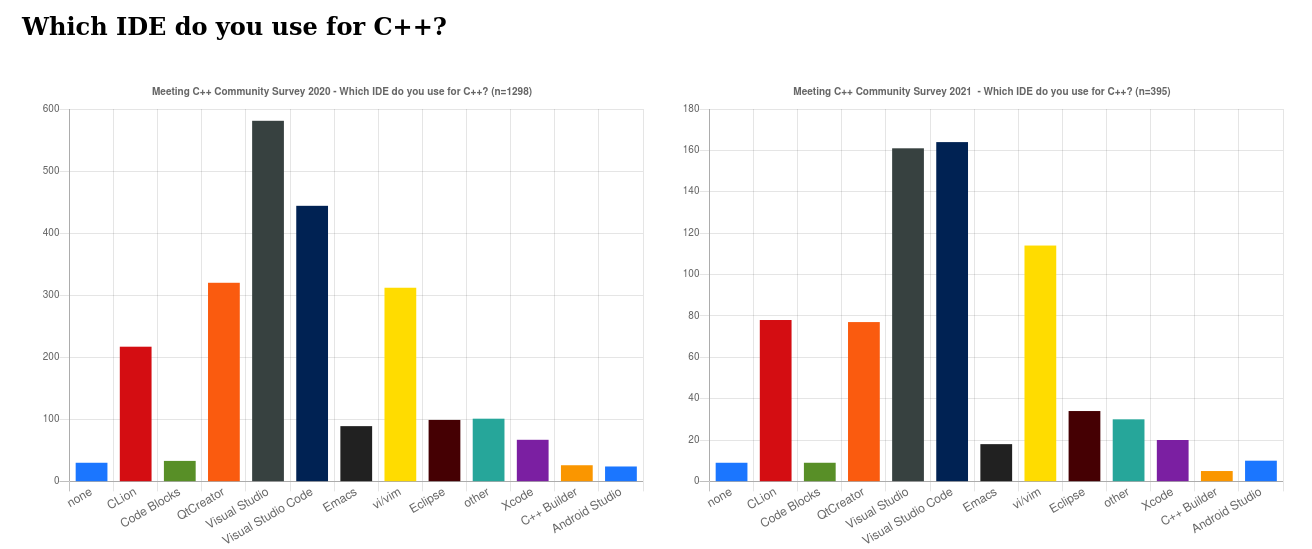
В итоге, исключая IDE с морально устаревшими, либо не подходящими мне интерфейсами, получился очень не густой список (со спойлерами):
- Visual Studio — лучший вариант и моя мечта. Не осилил, CMake проект завелся и собрался, но с кучей ошибок и потерянных зависимостей в самом редакторе. Добиться чего-либо от офф поддержки невозможно. Обещают в 2022 качественный завоз поддержки эмбеддед, но пока все очень не понятно и криво. Гуглятся какие-то официальные стать, где для VCPKG, VCPKG И ГОТОВО!
- VisualGDB for Visual Studio — плагин, который хочет денег, магически делает все хорошо, но завязывает вас на себе и на собственной структуре проекта с разбиением *.h и *.с файлов в разных папках, делает полную реконфигурацию проекта по каждому чиху, что на проекте из 100-200 файлов может занимать минуты, дико тормозит и любит ломаться. Пробовал еще давно — ну нахрен.
- Visual Studio Code — успех, но ввиду жабс родословной, отказался ввиду того, что не умеет искать ошибки в закрытых файлах, не умеет в вменяемый docking и самое важное — не умеет refactoring-rename между файлам, что и поставило жирный крест.
- CLion — успех, но просит денех. Несмотря на платность, имеет на мой взгляд кучу недостатков, например так же не умеет в полноценное второе окно и docking всяких радостей в него.
- QT Creator — так и не заставил себя попробовать. ПТСР от эклипса еще очень свежо.
Пререквизиты
То, что я имел в начале.- Установленные и работающие из под консольки система автоматизации сборки CMake и собственно система сборки Ninja
- Ваш компилятор, который успешно вызывается в консольки без указания пути, а значит внесенный в системную переменную PATH
PS C:\> xc8
G:\Toolchains\XC8\2.35\pic\bin\picc
Microchip MPLAB XC8 C Compiler V2.35
Build date: Dec  6 2021
Part Support Version: 2.35
Copyright (C) 2021 Microchip Technology Inc.
(880) invalid number of parameters. Use "XC8 --HELP" for help
(908) exit status = 1
- Toolchain.cmake файл вашего компилятора для кросс компиляции — я делал свои, но они получались очень кривенькие и косые, в итоге, нашел проект, которым и воспользовался. CMake XC8 Toolchain. Скорее всего для вашего компилятора есть что то похожее. Иначе — придется разобраться самому, к сожалению, вменяемой инфы для быстрого старта очень не густо.
- Проект, использующий этот Toolchain.cmake и собираемый CMake из консоли.
Проект содержит простейший цикл, который задействует заголовочные файлы процессора и т.н. системные заголовочные файлы.
Этот код не предназначен для работы в железе, прерывание никогда не выстрелит, только для демонстрации работы IDE.
gpio.h вынесен не просто так, позже на его примере будет показана проблема и ее решение.
main.c

#include <xc.h>        	/* PIC MCU headers */

#include <stdint.h>		/* System lib headers */
#include <stdbool.h>

#include "gpio.h"

volatile uint8_t i = 0;

void __interrupt(low_priority)  LowISR(void)
{
   i = 0;
}

void main(void)
{
    while(1) {
      i++;
      bool is_some_condition = (i == 0);

      if(is_some_condition ) { SetGPIO(true); }
      else { SetGPIO(false); }
   }
}

gpio.c\h

#include <xc.h>
#include <stdbool.h>

void SetGPIO(bool new_state)
{
   LATCbits.LATC2 = new_state;
}
И CMake файл, с простейшими указаниями.
cmake_minimum_required(VERSION 3.20)
set(CMAKE_TOOLCHAIN_FILE external/cmake-microchip/toolchain.cmake)
set(MICROCHIP_MCU PIC18F97J60)
project(xc8-cmake C)
set(TARGET_NAME "XC8_CMake_project")
add_executable(${TARGET_NAME} main.c gpio.c gpio.h)
Внимание к cmake_minimum_required(VERSION 3.20), у меня при версии выше 3.21 выдавались очень не понятные ошибки, слабо указывающие на зависимость от этого параметра. Может «шарящим» людям ясно из-за чего, но для меня это магия, в которую я пока не погружался.
set(CMAKE_TOOLCHAIN_FILE external/cmake-microchip/toolchain.cmake)
Это магическая переменная CMake, куда загружен относительный путь к моему Toolchain файлу.
set(MICROCHIP_MCU PIC18F97J60) Определение процессора, для которого производится сборка. Это требует конкретно мой тулчейн.
Все это дело, я собираю из консоли простейшими командами.
cd C:/path/to/my/project/folder
cmake -S ./ -B ./build -G "Ninja"
ninja -C ./build
Где:
- cmake -S ./ -B ./build -G «Ninja» инициализация CMake (не спрашиваете, что это, я не знаю)
- "-S ./" относительный путь к файлу CMakeLists.txt, который в моем случае находится в корне проекта.
- "-B ./build" относительный путь к директории, куда будет произведена инициализация CMake.
- "-G «Ninja» указание генератора, модные хипстеры говорят мейкфайл говно, а ninja круто, так что выберем этот симплдимпл.
- «ninja -C ./build» запуск сборки, где "-C ./build" путь к директории с сгенерированными файлами.
И собственно как итог всего действа:
PS H:\Learn\XC8_Cmake> cmake -S ./ -B ./build -G "Ninja"
-- Detecting C compiler ABI info
-- Detecting C compiler ABI info - done
-- Check for working C compiler: G:/Toolchains/XC8/2.35/bin/xc8-cc.exe - skipped
-- Configuring done
-- Generating done
-- Build files have been written to: H:/Learn/XC8_Cmake/build
PS H:\Learn\XC8_Cmake> ninja -C ./build
ninja: Entering directory `./build'
[3/3] Linking C executable XC8_CMake_project.elf

Memory Summary:
    Program space        used    86h (   134) of 1FFF8h bytes   (  0.1%)
    Data space           used     7h (     7) of   EE0h bytes   (  0.2%)
    Configuration bits   used     0h (     0) of     3h words   (  0.0%)

PS H:\Learn\XC8_Cmake>
На этом мы имеем проект, собирающийся из консоли. Который будет использован как базовый, для подключения к различным IDE.
Visual Studio Code
Помимо самой студии, потребуется установить минимум 2 расширения.- C/C++ for Visual Studio Code от Microsoft
- CMake Tools от Microsoft
Сама студия имеет несколько дополнительных сущностей.
*.code-workspace файл, который фактически является файлом проекта и содержит настройки «всей фигни» для работы в VS Code.
.vscode директорию, где в отдельных *.json хранятся настройки конкретных плагинов или куски настроек выдранные из *.workspace
Вроде! Все можно вписывать и в файл воркспейса, предварительно создав map'ы с именами аналогичные именам файлов в .vscode, но это не точно. Другие причины, кроме удобства подобного разбиения, мне не известны.
И так, первым делом, надо Open folder... корень проекта, после чего Save workspace as ..., что создаст файл воркспейса.
Во время открытия, студия будет спамить всплывающими окнами, в том числе предлагая сконфигурировать проект под CMake — отказывается или игнорим. У меня такая штука сломала все труды и я так не разобрался почему, потратив несколько часов, закончившиеся очищением того, что оно добавило в конфиг.
После чего можно оглядеть проект из IDE.
Глядя в окно output, можно увидеть, что CMakeLists.txt автоматически подцепился и сконфигурировался.
А ПКМ по CMakeLists.txt -> Build All Projects даже запустит и успешно завершит сборку. Казалось бы успех…
Но если чуточку поковыряться, можно заметить:
- xc.h не найден, а значит никакого автокомплита по регистрам и макросам компилятора и самого МК.
- Синтаксические ошибки не будут подсвечены, кроме ошибок поиска заголовочных файлов. И это проблема. VS Code не будет задействовать intellisense пока не будут разрешены ошибки заголовочников. (но даже если вы их разрешите — см. ниже)
- Прагмы, дефайны и спецсимволы компилятора аля __interrupt(low_priority) будут неизвестны и в лучшем случае светится ошибкой, в худшем рушить синтаксические конструкции и вызывать кучи ошибок в самых неожиданных местах.
- Системные заголовочники будут видимы, но при CTRL+ЛКМП по ним, вы попадете в папку какого-нибудь MSVC. В принципе с этим нет проблем, интерфейс стандартных библиотек везде одинаковый, а их использование IDE, не значит их использование компилятором, как и наоборот, вот этот момент надо всегда держать в уме. Но проблема в том, что там могут быть не только системные, но и другие заголовочные файлы, у меня это был gpio.h Что вызывало невидимость void SetGPIO(bool new_state)
для IDE и ошибку отсутствия определения. У вас похожая проблема может не возникнуть или возникнуть не сразу.
Ок. Пытаемся решить.
ВНИМАНИЕ: Студия жабсовая и дурная, она может менять настройки при сохранении файла, а может хотеть рестарта, а может вообще их применять спустя несколько десятков секунд, потому что пошел на хрен.
Благо перезапускается она за секунды.
Для начала надо в файле воркспейса вписать строку, включающую отображение ошибок C++, что бы получилось так:
{
	"folders": [
		{
			"path": "."
		}
	],
	"settings": {
		"C_Cpp.errorSquiggles": "Enabled",	// Включить отображение ошибок????
		"C_Cpp.intelliSenseUpdateDelay": 500,	// Задержка после редактирования файла, перед началом парсинга intellisense.
		"C_Cpp.intelliSenseEngineFallback": "Enabled",	// Не знаешь - не трожь!
		"C_Cpp.autocompleteAddParentheses": true, // Описание при наведении
	}
}
В отдельности это ничего не изменит, но потребуется для дальнейшего. (а может не потребуется, черт знает)
Далее, в корне проекта, в папке .vscode надо создать файл c_cpp_properties.json. Если папки не появилось, это норма, ее надо создать руками.
И копируем туда следующий жабсон код
{
    "version": 4, // Версия жабсон, спросите у фронтендеров зачем она

    "configurations": [
        {
            "name": "Win32",    // Указание платформы компилятора, хз на что влияет. Не знаешь - не трогай!
            "includePath": [    // Пути где Intellisense будет искать заголовочники (** значит рекурсивно всю внутрянку)
                "${workspaceFolder}/**",                // Корень нашего проекта
                "G:/Toolchains/XC8/2.35/pic/include/**" // Заголовочники компилятора
            ],

            // Файлы которые будут считаться заинклуженными поверх всех остальных.
            // Исправляем зависимость от MSVCшного gpio.h
            "forcedInclude": [
                "${workspaceFolder}/gpio.h"
            ],

            // Определенные символы, которые будут включены по принципу
            //  #define ${string}
            // Причем просто имя задефайнит его единицей, для пустого дефайна надо поставить "="
            "defines": [
                "_DEBUG",       // #define _DEBUG 1
                "__XC",         // #define __XC 1
                "__XC8",
                "__XC8_VERSION=2000",   // #define __XC8_VERSION 2000
                "_18F97J60",
                "__PICC18__",
                "high_priority=",       // #define high_priority
                "low_priority=",
                "__interrupt(x)=",      // #define __interrupt(x)
                "_XTAL_FREQ=41666666",  // #define _XTAL_FREQ 41666666
                "__bit=",               // #define __bit
                "__near="
            ],
            // Путь до exe компилятора, вообще он не очень то здесь и нужен. (вроде)
            "compilerPath": "G:/Toolchains/XC8/2.35/bin/xc8-cc.exe",
            "cStandard": "c99",
            "cppStandard": "c++98",
             // Как-то влияет на режимы intellisense, при наличии
             // дурных ошибок подсвеченных в IDE, которые однако без проблем съедает компилятор, стоит попробовать поиграться этим значением.
             // Варианты должно быть можно вызвать через CTRL+SPACE
            "intelliSenseMode": "clang-x86",

            // Путь к файлам, которые подвергаются парсингу intellisens'ом
            "browse": {
                "path": [
                    "${workspaceFolder}/**",
                    "G:/Toolchains/XC8/2.35/pic/include/**" // Заголовочники компилятора, почему 2 раза? Иначе не работает!
                ]
            }
        }
    ]
}
После этого основные мои проблемы с VS Code закончились. Скорее всего у вас буду ваши, свои собственные, возможно описанное выше не решит их, но пусть оно будет хотя бы дополнительной информацией.
«Ментальные вызовы» VS Code
Помимо основных проблем, были еще мелкие:1. Intellisense ТОРМОЗИЛЛЛллллллл, между изменением файла и окончанием парсинга проходили десятки секунд. Увы нормально не лечится, на гите вскода тикеты висят годами, после чего ехидный модер их закрывает с пометкой «наверно само вылечилось уже», но их позже переоткрывают энжой йор жабс. У меня была проблема, что заголовочники компилятора обильны и велики числом, особенно заголовки самих МК. В итоге, специально для IDE, я вынес их в папку с проектом, обрезал там все, что не требовалось моему процу и перенаправил пути инклудов IDE в жабсон туда.
2. Отображение ошибок лишь в открытых файлах. Не лечится. На гите вскода сказали, что и не будет в ближайшем будущем. энжой йор жабс
3. Отсутствие Refactor -> Rename по всему проекту. См. пункт 2. энжой йор жабс
Аутро
После микропроблемы пункта 3, была в ярости удалена, а ярость перенаправлена в русло борьбы с CLion, которое вроде завершилось успехом и будет описано позднее.А вот и она.
Примерно с этого момента можно начать наслаждаться удобной IDE, платить подписку и делать уже что то полезное.
Мне согласился помочь доброжелатель описав настройку под QT Creator, так что думаю в скором времени будет дополнение.
Если есть желание и возможность уточнить технические, орфографические и пунктуационные моменты или описать дополнительные проблемы, решения, тонкости — буду очень рад.
Благодарности
Спасибо множеству людей из t.me/supapro и t.me/probuildsystems слушавшим мое нытье и глупые вопросы, не скупившимся на объяснение и помощь, на протяжении нескольких месяцев, пока я осиливал несколько этих строчек конфигурации IDE.Кросс-платформенный терминал - SerIO 3.x
«SerIO 3.0» кросс-платформенное приложение терминал, предназначено для организации связи и обмена данными между ПК и различными электронными устройствами оборудованными UART интерфейсом. Приложение поддерживает работу с 2-мя физическими каналами последовательных портов.

Передаваемые данные могут иметь различные форматы: символьный, десятичный, шестнадцатеричный, бинарный и смешанный, а так же паттерны и произвольные файлы данных. Доступна функция передачи данных в порт по таймеру, с заданным источником и интервалом времени. Принимаемые данные могут отображаться в текстовом виде (символьном, десятичном, шестнадцатеричном, двоичном) и графическом (осциллограмма, диаграмма). Используя профили, можно оперативно изменять настройки приложения под различные задачи и оборудование. Количество создаваемых профилей не ограничено. Для проведения анализа или сбора статистики, предусмотрено создание различных файлов отчетов.
Пример отображения данных в графических форматах
 .

Приложение «SerIO» это свободное ПО, распространяется под лицензией GNU GPLv3 или выше, без каких либо гарантий.
Скомпилировано динамически, но включает все необходимые зависимости (библиотеки) для своей работы.
Протестировано на ОС:
Linux(x64) Ubuntu 20,22, Mint 20,21, Fedora 20, Manjaro 32, ArchLinux 2021. (Actual)
Linux(x64) Ubuntu 10, 12, 14, 16, 18. (Previous Version Linux)
Windows(x32x64) 7, 8, 10.
Инструкция: SerIO-30-manual-RU-Rev1.pdf
Linux: SerIO-30.tar.xz (Actual) SerIO-30-PVL.tar.xz (Previous Version Linux)
Распаковать папку SerIO в домашнюю папку пользователя /home/user/ (user — ваше имя),
Для инсталляции выполнить в терминале: ~/SerIO/install.sh
Для удаления выполнить в терминале: ~/SerIO/uninstall.sh
Дополнительная информация в файле: /SerIO/READMY.txt
Windows: SerIO-30.exe
Mac OS: Готовится к выпуску… Помощь в сборке под MacOS категорически приветствуется !!!
Исх. проект: SerIO-30-SourceProject.7z
Хранилище файлов: SerIO archive Yandex disk
Передаваемые данные могут иметь различные форматы: символьный, десятичный, шестнадцатеричный, бинарный и смешанный, а так же паттерны и произвольные файлы данных. Доступна функция передачи данных в порт по таймеру, с заданным источником и интервалом времени. Принимаемые данные могут отображаться в текстовом виде (символьном, десятичном, шестнадцатеричном, двоичном) и графическом (осциллограмма, диаграмма). Используя профили, можно оперативно изменять настройки приложения под различные задачи и оборудование. Количество создаваемых профилей не ограничено. Для проведения анализа или сбора статистики, предусмотрено создание различных файлов отчетов.
Пример отображения данных в графических форматах
.Приложение «SerIO» это свободное ПО, распространяется под лицензией GNU GPLv3 или выше, без каких либо гарантий.
Скомпилировано динамически, но включает все необходимые зависимости (библиотеки) для своей работы.
Протестировано на ОС:
Linux(x64) Ubuntu 20,22, Mint 20,21, Fedora 20, Manjaro 32, ArchLinux 2021. (Actual)
Linux(x64) Ubuntu 10, 12, 14, 16, 18. (Previous Version Linux)
Windows(x32x64) 7, 8, 10.
Инструкция: SerIO-30-manual-RU-Rev1.pdf
Linux: SerIO-30.tar.xz (Actual) SerIO-30-PVL.tar.xz (Previous Version Linux)
Распаковать папку SerIO в домашнюю папку пользователя /home/user/ (user — ваше имя),
Для инсталляции выполнить в терминале: ~/SerIO/install.sh
Для удаления выполнить в терминале: ~/SerIO/uninstall.sh
Дополнительная информация в файле: /SerIO/READMY.txt
Windows: SerIO-30.exe
Mac OS: Готовится к выпуску… Помощь в сборке под MacOS категорически приветствуется !!!
Исх. проект: SerIO-30-SourceProject.7z
Хранилище файлов: SerIO archive Yandex disk
Изменения в версии SerIO 3.0:
- Реализован двухканальный режим работы с портами.
- Добавлен режим однокадрового приема-отображения данных.
- Добавлен вывод маркеров канала и времени обмена данными.
- Реализовано динамическое изменение размеров окна приложения.
- Переработаны алгоритмы передачи-приема-отображения данных.
- Доработано выравнивание данных в текстовых форматах DEC,HEX,BIN.
Версия создана при финансовой и интеллектуальной поддержке Бойцева Алексея Васильевича,
ведущего инженера-разработчика систем доступа и безопасности: alex@dominant.spb.ru
MCUCapture - утилита для захвата данных из массива в памяти микроконтроллера
Иногда хочется посмотреть, как выглядят в виде графика данные, хранящиеся в каком-либо массиве в памяти микроконтроллера. Специально для этой цели я написал программу MCUCapture: github.com/iliasam/MCUCapture

Читать дальше
Читать дальше
Корпоративная библиотека компонентов для Altium Designer своими руками
Пролог
В одной из предыдущих статей я описывал как создать библиотеку компонентов для Altium Designer на основе базы данных. В качестве бэкэнда был использован Access из пакета MS Office, который хранит все данные в одном файле. Это удобно, потому что MS Access доступен, не требует какой-либо настройки, а также потому, что Altium умеет с ним работать из коробки.
Однако, в этом удобстве и заключается главный недостаток. Всё хорошо пока вы работаете сами, и являетесь единоличным пользователем базы данных. Проблемы начинаются, когда нужно организовать корпоративную библиотеку, пользоваться которой будут несколько человек, и часто одновременно. В чем же проявляются недостатки хранения библиотеки в БД MS Access?
Во-первых, всем пользователям библиотеки необходимо предоставить доступ к .mdb файлу. В принципе, это решаемо сетевыми папками, если вы находитесь в одной локальной сети. Или можно использовать облачные файлохранилища вроде Dropbox или Google Drive для синхронизации файла между компьютерами. Но эти сервисы не умеют обрабатывать ситуацию, когда файл изменился на двух компьютерах одновременно: сохранится тот, который правили последним. Таким образом вы можете потерять изменения в базе данных. А файл в расшаренной папке может быть открыт на запись только одним пользователем, что доставляет неудобства при одновременной работе нескольких человек.
Во-вторых, в командной работе иногда возникают ситуации, когда нужно понять кто и в какой момент времени что-то добавил или изменил. Мне неизвестны программы, которые позволяют увидеть изменения в двух версиях .mdb файла. А искать разность вручную как-то накладно.
Чтобы решить проблему одновременной доступности БД мы откажемся от MS Access и посмотрим что мы можем сделать.
Читать дальше

